Domain jobboersen24.de kaufen?
Wir ziehen mit dem Projekt
jobboersen24.de um.
Sind Sie am Kauf der Domain
jobboersen24.de interessiert?
domain@kv-gmbh.de · 0541-91531010
Domain jobboersen24.de kaufen?
Wie kann ich IrfanView festlegen?
Um IrfanView als Standardprogramm für bestimmte Dateitypen festzulegen, öffne die Einstellungen deines Betriebssystems und suche nach "Standardprogramme". Dort kannst du IrfanView als Standardprogramm für bestimmte Dateitypen auswählen. Alternativ kannst du auch in den Einstellungen von IrfanView selbst nach einer Option suchen, um es als Standardprogramm festzulegen. **
Wie mache ich IrfanView zum Standardbildbetrachter?
Um IrfanView zum Standardbildbetrachter zu machen, musst du die Einstellungen in deinem Betriebssystem ändern. In Windows 10 kannst du dies tun, indem du zu den "Einstellungen" gehst, dann zu "Apps" und dort den Standardanwendungen. Wähle dann "Fotos" aus und ändere es in IrfanView. **

Ähnliche Suchbegriffe für IrfanView
Top-Angebote
Produkte zum Begriff IrfanView:
-
Die Auswirkungen des sozialen Dialogs auf menschenwürdige Arbeitsplätze auf dem Arbeitsmarkt, Taschenbuch von Slavko Zharkov, Verlag Unser Wissen,Die Auswirkungen Des Sozialen Dialogs Auf Menschenwürdige Arbeitsplätze Auf Dem Arbeitsmarkt, Taschenbuch Von Slavko Zharkov, Verlag Unser Wissen, 978-620-5-01355-7, Seitenanzahl: 5626,90 €*Versand: 0,00 €Sichere Weiterleitung zum Anbieter
-
Problemfeld Arbeitsvermittlung: Kausalanalyse vom SGB II zur empirischen Wirklichkeit der Arbeitsvermittlung, Taschenbuch von Joscha Klausmann, GRIN,Problemfeld Arbeitsvermittlung: Kausalanalyse Vom Sgb Ii Zur Empirischen Wirklichkeit Der Arbeitsvermittlung, Taschenbuch Von Joscha Klausmann, Grin, 978-3-656-16018-2, Seitenanzahl: 3617,95 €*Versand: 0,00 €Sichere Weiterleitung zum Anbieter
-
Erfolgreich in der Personalvermittlung, Fachbücher von Markus Brandl, Nicole TruchsessDieses Buch zeigt, wie es Personaldienstleistern gelingt, neue Potenziale bei der Akquise von Arbeitgebern und Arbeitsuchenden zu erschliessen. Demografische Veränderungen, Fachkräftemangel und rechtliche Neuerungen bieten beträchtliches Wachstumspotenzial in der Personalvermittlung, fordern aber auch neue Kompetenzen. Wer sich vom reinen Personalbeschaffer und Anbieter von Zeitarbeit hin zum souveränen Berater und Coach in allen Personalfragen entwickelt, verfügt über die perfekten Voraussetzungen, um neue Kunden zu gewinnen und bestehende Geschäftsbeziehungen auszubauen. Wie dies gelingt, zeigen die Autoren anschaulich an zahlreichen praktischen Beispielen. In der Praxis bewährte Tipps, Checklisten und Tools erleichtern die konkrete Umsetzung.37,99 €*Versand: 0,00 €Sichere Weiterleitung zum Anbieter
-
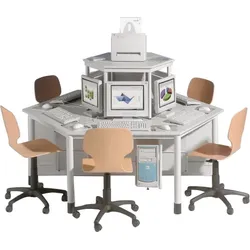
Computerinsel für 6 ArbeitsplätzeUnsere Computerinsel für Monitore bis 22 Zoll bietet eine effiziente Lösung für Ihren Arbeitsbereich. Sie besteht aus zwei Trapeztischen Modell CTT ohne Aufsatz, jeweils 240 cm breit, und zwei Aufsatz-Trapeztischen für Modell CTT, jeweils 120 cm breit. Diese Kombination bietet reichlich Platz für Monitore, Tastaturen und andere Arbeitsutensilien, während das moderne und stabile Design eine langlebige und ansprechende Arbeitsfläche schafft. Ideal für Büros, Home-Offices oder Lernumgebungen, ermöglicht die Computerinsel eine flexible und großzügige Nutzung. Die Tische können sowohl zusammen als auch einzeln verwendet werden, um Ihren individuellen Anforderungen gerecht zu werden. Bestellen Sie jetzt und profitieren Sie von hoher Qualität, Langlebigkeit und schnellem Versand, um Ihren Arbeitsplatz optimal zu gestalten. Artikelfeatures: 6 Arbeitsplätze platzsparend2299,00 €*Versand: 0,00 €Sichere Weiterleitung zum Anbieter



-
In welchem Format speichert IrfanView Bilder ab?
IrfanView kann Bilder in verschiedenen Formaten speichern, darunter JPEG, PNG, GIF, BMP und TIFF. Es unterstützt auch das Speichern von Bildern in speziellen Formaten wie ICO (Icon) und PDF. **
-
Wie kann man bei IrfanView die Bildauflösung verändern?
Um die Bildauflösung in IrfanView zu ändern, öffnen Sie das gewünschte Bild und klicken Sie auf "Bild" in der Menüleiste. Wählen Sie dann "Größe ändern" aus und geben Sie die gewünschte Auflösung in Pixeln ein. Klicken Sie auf "OK", um die Änderungen zu übernehmen. **
-
Wie kann man die Hintergrundfarbe bei IrfanView ändern?
Um die Hintergrundfarbe bei IrfanView zu ändern, öffnen Sie das Programm und klicken Sie auf "Optionen" in der Menüleiste. Wählen Sie dann "Einstellungen" aus und gehen Sie zum Reiter "Anzeige". Dort können Sie die Hintergrundfarbe auswählen und anpassen. **
-
Wie entferne ich Flecken auf der Hose mit IrfanView?
IrfanView ist eine Bildbearbeitungssoftware und nicht für die Entfernung von Flecken auf Kleidungsstücken geeignet. Um Flecken auf einer Hose zu entfernen, empfiehlt es sich, spezielle Fleckenentfernungsmittel oder -techniken zu verwenden, die für den Stoff der Hose geeignet sind. **

Wie kann man bei IrfanView den schwarzen Hintergrund entfernen?
Um den schwarzen Hintergrund in IrfanView zu entfernen, öffnen Sie das Bild und wählen Sie "Bild" > "Farben ändern" aus dem Menü. Wählen Sie dann "Transparente Farbe" und klicken Sie auf den schwarzen Hintergrund, um ihn auszuwählen. Klicken Sie auf "OK" und speichern Sie das Bild im gewünschten Format. **
Wie kann ich verhindern, dass IrfanView automatisch in Graustufen speichert?
Um zu verhindern, dass IrfanView automatisch in Graustufen speichert, musst du sicherstellen, dass du das Bild nicht in den Graustufen-Modus umwandelst, bevor du es speicherst. Überprüfe die Einstellungen in IrfanView, um sicherzustellen, dass die Option "Automatisch in Graustufen speichern" deaktiviert ist. Stelle sicher, dass du das Bild im richtigen Farbmodus speicherst, z.B. im RGB-Modus für Farbbilder. **
Top-Angebote
Produkte zum Begriff IrfanView:
-
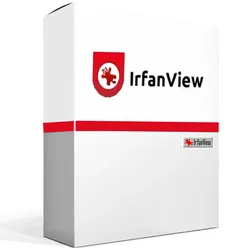
IrfanView 4.xIrfanView 4.x - Bildbetrachter und Bildbearbeitung IrfanView 4.x ist eine leistungsstarke und benutzerfreundliche Software für die Bildbetrachtung und -bearbeitung. Diese kostenlose Software unterstützt eine Vielzahl von Bildformaten und bietet eine breite Palette an Funktionen, die sowohl für Anfänger als auch für fortgeschrittene Benutzer geeignet sind. IrfanView ist bekannt für seine Geschwindigkeit, Kompaktheit und einfache Bedienung. Hauptfunktionen von IrfanView 4.x Unterstützung für eine Vielzahl von Bildformaten einschließlich BMP, DIB, JPEG, GIF, PNG, TIFF und viele mehr Batch-Konvertierung und -Bearbeitung von Bildern Erweiterte Bildbearbeitungswerkzeuge wie Zuschneiden, Ändern der Größe, Drehen und Farbanpassungen Erstellen von Diashows und Präsentationen Unterstützung für Plugins zur Erweiterung der Funktionalität Schnelle und effiziente Bildanzeige Unterstützung fü...11,99 €*Versand: 0,00 €Sichere Weiterleitung zum Anbieter
-
Die Auswirkungen des sozialen Dialogs auf menschenwürdige Arbeitsplätze auf dem Arbeitsmarkt, Taschenbuch von Slavko Zharkov, Verlag Unser Wissen,Die Auswirkungen Des Sozialen Dialogs Auf Menschenwürdige Arbeitsplätze Auf Dem Arbeitsmarkt, Taschenbuch Von Slavko Zharkov, Verlag Unser Wissen, 978-620-5-01355-7, Seitenanzahl: 5626,90 €*Versand: 0,00 €Sichere Weiterleitung zum Anbieter
-
Problemfeld Arbeitsvermittlung: Kausalanalyse vom SGB II zur empirischen Wirklichkeit der Arbeitsvermittlung, Taschenbuch von Joscha Klausmann, GRIN,Problemfeld Arbeitsvermittlung: Kausalanalyse Vom Sgb Ii Zur Empirischen Wirklichkeit Der Arbeitsvermittlung, Taschenbuch Von Joscha Klausmann, Grin, 978-3-656-16018-2, Seitenanzahl: 3617,95 €*Versand: 0,00 €Sichere Weiterleitung zum Anbieter
-
Wie kann ich IrfanView festlegen?
Um IrfanView als Standardprogramm für bestimmte Dateitypen festzulegen, öffne die Einstellungen deines Betriebssystems und suche nach "Standardprogramme". Dort kannst du IrfanView als Standardprogramm für bestimmte Dateitypen auswählen. Alternativ kannst du auch in den Einstellungen von IrfanView selbst nach einer Option suchen, um es als Standardprogramm festzulegen. **
-
Wie mache ich IrfanView zum Standardbildbetrachter?
Um IrfanView zum Standardbildbetrachter zu machen, musst du die Einstellungen in deinem Betriebssystem ändern. In Windows 10 kannst du dies tun, indem du zu den "Einstellungen" gehst, dann zu "Apps" und dort den Standardanwendungen. Wähle dann "Fotos" aus und ändere es in IrfanView. **
-
In welchem Format speichert IrfanView Bilder ab?
IrfanView kann Bilder in verschiedenen Formaten speichern, darunter JPEG, PNG, GIF, BMP und TIFF. Es unterstützt auch das Speichern von Bildern in speziellen Formaten wie ICO (Icon) und PDF. **
-
Wie kann man bei IrfanView die Bildauflösung verändern?
Um die Bildauflösung in IrfanView zu ändern, öffnen Sie das gewünschte Bild und klicken Sie auf "Bild" in der Menüleiste. Wählen Sie dann "Größe ändern" aus und geben Sie die gewünschte Auflösung in Pixeln ein. Klicken Sie auf "OK", um die Änderungen zu übernehmen. **
Ähnliche Suchbegriffe für IrfanView
-
Erfolgreich in der Personalvermittlung, Fachbücher von Markus Brandl, Nicole TruchsessDieses Buch zeigt, wie es Personaldienstleistern gelingt, neue Potenziale bei der Akquise von Arbeitgebern und Arbeitsuchenden zu erschliessen. Demografische Veränderungen, Fachkräftemangel und rechtliche Neuerungen bieten beträchtliches Wachstumspotenzial in der Personalvermittlung, fordern aber auch neue Kompetenzen. Wer sich vom reinen Personalbeschaffer und Anbieter von Zeitarbeit hin zum souveränen Berater und Coach in allen Personalfragen entwickelt, verfügt über die perfekten Voraussetzungen, um neue Kunden zu gewinnen und bestehende Geschäftsbeziehungen auszubauen. Wie dies gelingt, zeigen die Autoren anschaulich an zahlreichen praktischen Beispielen. In der Praxis bewährte Tipps, Checklisten und Tools erleichtern die konkrete Umsetzung.37,99 €*Versand: 0,00 €Sichere Weiterleitung zum Anbieter
-
Computerinsel für 6 ArbeitsplätzeUnsere Computerinsel für Monitore bis 22 Zoll bietet eine effiziente Lösung für Ihren Arbeitsbereich. Sie besteht aus zwei Trapeztischen Modell CTT ohne Aufsatz, jeweils 240 cm breit, und zwei Aufsatz-Trapeztischen für Modell CTT, jeweils 120 cm breit. Diese Kombination bietet reichlich Platz für Monitore, Tastaturen und andere Arbeitsutensilien, während das moderne und stabile Design eine langlebige und ansprechende Arbeitsfläche schafft. Ideal für Büros, Home-Offices oder Lernumgebungen, ermöglicht die Computerinsel eine flexible und großzügige Nutzung. Die Tische können sowohl zusammen als auch einzeln verwendet werden, um Ihren individuellen Anforderungen gerecht zu werden. Bestellen Sie jetzt und profitieren Sie von hoher Qualität, Langlebigkeit und schnellem Versand, um Ihren Arbeitsplatz optimal zu gestalten. Artikelfeatures: 6 Arbeitsplätze platzsparend2299,00 €*Versand: 0,00 €Sichere Weiterleitung zum Anbieter
-
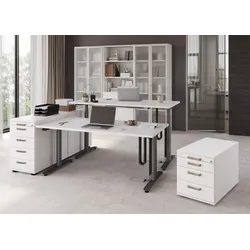
Büroeinrichtung 2 Arbeitsplätze FremmaBüroeinrichtung für zwei Arbeitsplätze Fremma Die Ausstattung eines Arbeitsraums für zwei Arbeitsplätze erfordert sorgfältige Überlegung, um eine harmonische Umgebung zu schaffen, die die Produktivität steigert und gleichzeitig höchsten Komfort bietet. Die ergonomische Gestaltung der Büroeinrichtung 2 Arbeitsplätze sorgt dafür, dass Sie sich den ganzen Tag wohlfühlen und Ihre Aufgaben mit Leichtigkeit bewältigen. Standardausstattung: + zwei Schreibtische elektrisch verstellbar, Tischplatte 120x80 cm. + Bluetooth-Steuerung. + Aktenschrank 5 OH. + zwei Standcontainer. + ein Rollcontainer. + Streifengriffe. + 2 Jahre Garantie. Lieferumfang: Schreibtisch (B x H x T cm) ca. 120 x 63-127 x 80 Aktenschrank 5 OH (B x H x T cm) ca. 240 x 200,4 x 42 Standcontainer (B x H x T cm) ca. 42,8 x 72-76 x 80 Rollcontainer (B x H x T cm) ca. 42,8 x 51,2 x 80 Lieferung: Büroeinrichtung 2 Arbeitsplätze Fremma wird zerlegt ausgeliefert. Die Lieferung erfolgt frei Bordsteinkante. Vertragen und Montage auch vor Ort gegen Aufpreis möglich. Bei Vertragen vor Ort oder Aufstellservice vor Ort Verlängerung der Lieferzeit um zwei Wochen. Das Vertragen und Aufbau übernimmt eine Möbelspedition. Spitzenprodukt made in Germany mit kurzer Lieferzeit.5890,06 €*Versand: 0,00 €Sichere Weiterleitung zum Anbieter
-
TFORMer Designer v7.5 - 2 ArbeitsplätzeTFORMer Designer v7.5 - 2 Arbeitsplätze Erstellen Sie professionelle Etiketten und Formulare mit TFORMer Designer v7.5 , der führenden Softwarelösung für Etikettendesign und Formularerstellung. Diese Lizenz ermöglicht es Ihnen, die Software gleichzeitig auf zwei Arbeitsplätzen zu nutzen, um effiziente und hochwertige Druckvorlagen zu erstellen. Produktbeschreibung TFORMer Designer v7.5 bietet umfassende Funktionen für das Design und die Verwaltung von Etiketten und Formularen. Mit einer benutzerfreundlichen Oberfläche und leistungsstarken Werkzeugen können Sie schnell und präzise Druckvorlagen erstellen, die den spezifischen Anforderungen Ihres Unternehmens entsprechen. Diese Lizenz für zwei Arbeitsplätze ermöglicht es mehreren Benutzern, gleichzeitig an Projekten zu arbeiten und Designs zu optimieren. Hauptmerkmale Unterstützung für mehrere Benutzer und gleichzeitiges Arbeiten auf zw...935,95 €*Versand: 0,00 €Sichere Weiterleitung zum Anbieter
-
Wie kann man die Hintergrundfarbe bei IrfanView ändern?
Um die Hintergrundfarbe bei IrfanView zu ändern, öffnen Sie das Programm und klicken Sie auf "Optionen" in der Menüleiste. Wählen Sie dann "Einstellungen" aus und gehen Sie zum Reiter "Anzeige". Dort können Sie die Hintergrundfarbe auswählen und anpassen. **
-
Wie entferne ich Flecken auf der Hose mit IrfanView?
IrfanView ist eine Bildbearbeitungssoftware und nicht für die Entfernung von Flecken auf Kleidungsstücken geeignet. Um Flecken auf einer Hose zu entfernen, empfiehlt es sich, spezielle Fleckenentfernungsmittel oder -techniken zu verwenden, die für den Stoff der Hose geeignet sind. **
-
Wie kann man bei IrfanView den schwarzen Hintergrund entfernen?
Um den schwarzen Hintergrund in IrfanView zu entfernen, öffnen Sie das Bild und wählen Sie "Bild" > "Farben ändern" aus dem Menü. Wählen Sie dann "Transparente Farbe" und klicken Sie auf den schwarzen Hintergrund, um ihn auszuwählen. Klicken Sie auf "OK" und speichern Sie das Bild im gewünschten Format. **
-
Wie kann ich verhindern, dass IrfanView automatisch in Graustufen speichert?
Um zu verhindern, dass IrfanView automatisch in Graustufen speichert, musst du sicherstellen, dass du das Bild nicht in den Graustufen-Modus umwandelst, bevor du es speicherst. Überprüfe die Einstellungen in IrfanView, um sicherzustellen, dass die Option "Automatisch in Graustufen speichern" deaktiviert ist. Stelle sicher, dass du das Bild im richtigen Farbmodus speicherst, z.B. im RGB-Modus für Farbbilder. **
* Alle Preise verstehen sich inklusive der gesetzlichen Mehrwertsteuer und ggf. zuzüglich Versandkosten. Die Angebotsinformationen basieren auf den Angaben des jeweiligen Shops und werden über automatisierte Prozesse aktualisiert. Eine Aktualisierung in Echtzeit findet nicht statt, so dass es im Einzelfall zu Abweichungen kommen kann. ** Hinweis: Teile dieses Inhalts wurden von KI erstellt.