Domain jobboersen24.de kaufen?
Wir ziehen mit dem Projekt
jobboersen24.de um.
Sind Sie am Kauf der Domain
jobboersen24.de interessiert?
domain@kv-gmbh.de · 0541-91531010
Domain jobboersen24.de kaufen?
Wie fixiert man in einer Tabelle die Spaltenbreite?
Um die Spaltenbreite in einer Tabelle zu fixieren, kann man entweder die Breite der einzelnen Spalten manuell festlegen oder die Funktion "Spaltenbreite anpassen" verwenden. Dabei wird die Breite der Spalten automatisch an den Inhalt angepasst und bleibt dann fixiert. Eine andere Möglichkeit ist es, die Spaltenbreite durch das Einfügen von Leerzeichen oder Trennlinien zu fixieren. **
Wie kann ich die Spaltenbreite in OpenOffice Calc anpassen?
Um die Spaltenbreite in OpenOffice Calc anzupassen, kannst du entweder die Maus auf den Trennstrich zwischen den Spaltenüberschriften bewegen und ihn ziehen, um die Breite manuell anzupassen, oder du kannst die Spalten markieren, dann auf "Format" klicken und "Spaltenbreite" auswählen, um eine bestimmte Breite einzugeben. Eine weitere Möglichkeit besteht darin, die Spalten auszuwählen und dann mit der rechten Maustaste auf die ausgewählten Spalten zu klicken und "Spaltenbreite" aus dem Kontextmenü auszuwählen. **


Ähnliche Suchbegriffe für Spaltenbreite
Top-Angebote
Produkte zum Begriff Spaltenbreite:
-
Die ersten Bewerbungen für Schüler und Studierende - Tamara Schrammel, Audio, 9783039680856Die Ersten Bewerbungen Für Schüler Und Studierende Von Tamara Schrammel, Speech Studio Schweiz, 978-3-03968-085-6, Sprecher: Julia Steinegger, Sprache: Deutsch24,95 €*Versand: 0,00 €Sichere Weiterleitung zum Anbieter
-
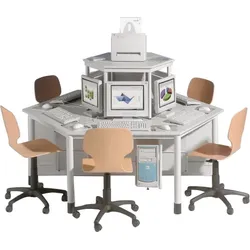
Computerinsel für 6 ArbeitsplätzeUnsere Computerinsel für Monitore bis 22 Zoll bietet eine effiziente Lösung für Ihren Arbeitsbereich. Sie besteht aus zwei Trapeztischen Modell CTT ohne Aufsatz, jeweils 240 cm breit, und zwei Aufsatz-Trapeztischen für Modell CTT, jeweils 120 cm breit. Diese Kombination bietet reichlich Platz für Monitore, Tastaturen und andere Arbeitsutensilien, während das moderne und stabile Design eine langlebige und ansprechende Arbeitsfläche schafft. Ideal für Büros, Home-Offices oder Lernumgebungen, ermöglicht die Computerinsel eine flexible und großzügige Nutzung. Die Tische können sowohl zusammen als auch einzeln verwendet werden, um Ihren individuellen Anforderungen gerecht zu werden. Bestellen Sie jetzt und profitieren Sie von hoher Qualität, Langlebigkeit und schnellem Versand, um Ihren Arbeitsplatz optimal zu gestalten. Artikelfeatures: 6 Arbeitsplätze platzsparend2299,00 €*Versand: 0,00 €Sichere Weiterleitung zum Anbieter
-
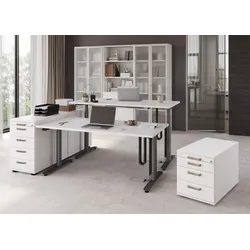
Büroeinrichtung 2 Arbeitsplätze FremmaBüroeinrichtung für zwei Arbeitsplätze Fremma Die Ausstattung eines Arbeitsraums für zwei Arbeitsplätze erfordert sorgfältige Überlegung, um eine harmonische Umgebung zu schaffen, die die Produktivität steigert und gleichzeitig höchsten Komfort bietet. Die ergonomische Gestaltung der Büroeinrichtung 2 Arbeitsplätze sorgt dafür, dass Sie sich den ganzen Tag wohlfühlen und Ihre Aufgaben mit Leichtigkeit bewältigen. Standardausstattung: + zwei Schreibtische elektrisch verstellbar, Tischplatte 120x80 cm. + Bluetooth-Steuerung. + Aktenschrank 5 OH. + zwei Standcontainer. + ein Rollcontainer. + Streifengriffe. + 2 Jahre Garantie. Lieferumfang: Schreibtisch (B x H x T cm) ca. 120 x 63-127 x 80 Aktenschrank 5 OH (B x H x T cm) ca. 240 x 200,4 x 42 Standcontainer (B x H x T cm) ca. 42,8 x 72-76 x 80 Rollcontainer (B x H x T cm) ca. 42,8 x 51,2 x 80 Lieferung: Büroeinrichtung 2 Arbeitsplätze Fremma wird zerlegt ausgeliefert. Die Lieferung erfolgt frei Bordsteinkante. Vertragen und Montage auch vor Ort gegen Aufpreis möglich. Bei Vertragen vor Ort oder Aufstellservice vor Ort Verlängerung der Lieferzeit um zwei Wochen. Das Vertragen und Aufbau übernimmt eine Möbelspedition. Spitzenprodukt made in Germany mit kurzer Lieferzeit.5890,06 €*Versand: 0,00 €Sichere Weiterleitung zum Anbieter
-
Empfangstheke 2 Arbeitsplätze BG-LineaEmpfangstheke mit zwei Arbeitsplätzen BG-Linea Diese Theke ist die perfekte Wahl für Ihre Rezeption oder Ihren Empfangsbereich. Die klare Formgebung entsteht durch die geradlinige Gestaltung und die subtile Kombination von Materialien und Oberflächen. Die Theke ist mit Arbeitsplätzen für zwei Personen ausgestattet. Standardausstattung: + Tischplatte, Oberplatte und Front in Melamin. + Höhennivellierung. + 10 Jahre Herstellergarantie. Maße in cm: Höhe: ca. 110 Breite: ca. 321 Tiefe: ca. 102 Lieferung: Empfangstheke 2 Arbeitsplätze BG-Linea wird zerlegt ausgeliefert. Die Lieferung erfolgt frei Bordsteinkante. Optional deutschlandweit (außer Inseln, Lieferzeit + 2 Wochen): + Lieferung inkl. Vertragen, Montageservice, Entsorgung der Verpackung. Dieses Produkt besteht aus 14 Paketen. Gewicht: ca. 325,1 kg. Aufbauanleitung: Empfangstheke 2 Arbeitsplätze BG-Linea Premiumprodukt aus namhafter Produktion.2240,60 €*Versand: 0,00 €Sichere Weiterleitung zum Anbieter


-
Ist die Spaltenbreite in Excel immer größer als angegeben?
Nein, die Spaltenbreite in Excel ist nicht immer größer als angegeben. Die angegebene Spaltenbreite entspricht der tatsächlichen Breite der Spalte, es sei denn, der Inhalt der Zellen ist breiter als die angegebene Breite. In diesem Fall wird der Inhalt abgeschnitten und mit "..." gekennzeichnet, um anzuzeigen, dass der gesamte Inhalt nicht sichtbar ist. **
-
Wie kann ich die Spaltenbreite und -höhe in Excel anpassen?
Um die Spaltenbreite in Excel anzupassen, kannst du den Mauszeiger auf die Trennlinie zwischen zwei Spaltenpositionen positionieren und dann die Spalte breiter oder schmaler ziehen. Um die Zeilenhöhe anzupassen, kannst du den Mauszeiger auf die Trennlinie zwischen zwei Zeilenpositionen positionieren und dann die Zeile höher oder niedriger ziehen. Alternativ kannst du auch die Funktion "Spaltenbreite" oder "Zeilenhöhe" im Menüband verwenden, um die Größe der Spalten und Zeilen genau anzugeben. **
-
Wie kann ich die Spaltenbreite in Excel mit VBA-Code ändern?
Um die Spaltenbreite in Excel mit VBA-Code zu ändern, kannst du die Eigenschaft "ColumnWidth" verwenden. Du musst den gewünschten Wert für die Spaltenbreite angeben und dann den Code auf die entsprechende Spalte anwenden. Zum Beispiel, um die Breite der Spalte A auf 15 zu setzen, kannst du den folgenden Code verwenden: "Columns("A").ColumnWidth = 15". **
-
Wie kann ich die Spaltenbreite in neuen Arbeitsblättern in Excel übernehmen?
Um die Spaltenbreite in neuen Arbeitsblättern in Excel zu übernehmen, kannst du eine Vorlage erstellen, in der die gewünschte Spaltenbreite festgelegt ist. Wenn du ein neues Arbeitsblatt erstellst, kannst du dann diese Vorlage auswählen und die Spaltenbreite wird automatisch übernommen. Alternativ kannst du auch die Spaltenbreite in einem vorhandenen Arbeitsblatt anpassen und dann dieses Arbeitsblatt als Vorlage speichern, um sie in neuen Arbeitsblättern zu verwenden. **


Wie kann ich in Excel ab einer bestimmten Zeile die Spaltenbreite ändern?
Um in Excel ab einer bestimmten Zeile die Spaltenbreite zu ändern, kannst du folgende Schritte befolgen: 1. Klicke auf die Spaltenüberschrift der Spalte, ab der du die Spaltenbreite ändern möchtest. 2. Halte die Umschalttaste gedrückt und klicke auf die Spaltenüberschrift der Spalte, bis zu der du die Spaltenbreite ändern möchtest. 3. Klicke mit der rechten Maustaste auf eine der ausgewählten Spaltenüberschriften und wähle "Spaltenbreite" aus dem Kontextmenü. Gib dann die gewünschte Spaltenbreite ein und bestätige mit "OK". **
Wie kann man in Excel die Spaltenbreite und Zeilenhöhe fixieren und sperren?
Um die Spaltenbreite und Zeilenhöhe in Excel zu fixieren und zu sperren, können Sie den Befehl "Spalte fixieren" und "Zeile fixieren" verwenden. Klicken Sie dazu auf die Zelle, die sich direkt unter der zu fixierenden Zeile oder rechts neben der zu fixierenden Spalte befindet. Wählen Sie dann im Menü "Ansicht" die Option "Spalte fixieren" oder "Zeile fixieren" aus. Dadurch werden die Spaltenbreite und Zeilenhöhe fixiert und können nicht mehr verändert werden. **
Top-Angebote
Produkte zum Begriff Spaltenbreite:
-
Erfolgreich in der Personalvermittlung, Fachbücher von Markus Brandl, Nicole TruchsessDieses Buch zeigt, wie es Personaldienstleistern gelingt, neue Potenziale bei der Akquise von Arbeitgebern und Arbeitsuchenden zu erschliessen. Demografische Veränderungen, Fachkräftemangel und rechtliche Neuerungen bieten beträchtliches Wachstumspotenzial in der Personalvermittlung, fordern aber auch neue Kompetenzen. Wer sich vom reinen Personalbeschaffer und Anbieter von Zeitarbeit hin zum souveränen Berater und Coach in allen Personalfragen entwickelt, verfügt über die perfekten Voraussetzungen, um neue Kunden zu gewinnen und bestehende Geschäftsbeziehungen auszubauen. Wie dies gelingt, zeigen die Autoren anschaulich an zahlreichen praktischen Beispielen. In der Praxis bewährte Tipps, Checklisten und Tools erleichtern die konkrete Umsetzung.37,99 €*Versand: 0,00 €Sichere Weiterleitung zum Anbieter
-
Fachsprachenvermittlung für den modernen Arbeitsmarkt, Fachbücher von Magda GrzybowskaMagda Grzybowska untersucht den aktuellen Stand der philologischen sowie didaktischen Ausbildung im Rahmen der Germanischen Philologie in Polen. Sie setzt sich mit der Fremd- und Fachsprachenvermittlung für berufliche Zwecke sowie mit der Ausbildung von Fachsprachenlehrenden auseinander. Grundlage ist eine erstmals erstellte Erhebung, Zusammenstellung, Auswertung und Diskussion von Lehrplänen des Studienfachs Germanistik/Germanische Philologie an sämtlichen staatlichen Universitäten Polens, deren Kern eine quantitative und qualitative Aufschlüsselung der untersuchten Curricula bildet. Ihre Arbeit leistet damit einen Beitrag zum aktuellen internationalen Diskurs über die Chancen, Herausforderungen und Grenzen für die Fremd- und Fachsprachendidaktik im germanistischen Studium im Kontext einer engen Zusammenarbeit von Hochschulen mit dem wirtschaftlichen und sozialen Umfeld.55,00 €*Versand: 0,00 €Sichere Weiterleitung zum Anbieter
-
Die ersten Bewerbungen für Schüler und Studierende - Tamara Schrammel, Audio, 9783039680856Die Ersten Bewerbungen Für Schüler Und Studierende Von Tamara Schrammel, Speech Studio Schweiz, 978-3-03968-085-6, Sprecher: Julia Steinegger, Sprache: Deutsch24,95 €*Versand: 0,00 €Sichere Weiterleitung zum Anbieter
-
Computerinsel für 6 ArbeitsplätzeUnsere Computerinsel für Monitore bis 22 Zoll bietet eine effiziente Lösung für Ihren Arbeitsbereich. Sie besteht aus zwei Trapeztischen Modell CTT ohne Aufsatz, jeweils 240 cm breit, und zwei Aufsatz-Trapeztischen für Modell CTT, jeweils 120 cm breit. Diese Kombination bietet reichlich Platz für Monitore, Tastaturen und andere Arbeitsutensilien, während das moderne und stabile Design eine langlebige und ansprechende Arbeitsfläche schafft. Ideal für Büros, Home-Offices oder Lernumgebungen, ermöglicht die Computerinsel eine flexible und großzügige Nutzung. Die Tische können sowohl zusammen als auch einzeln verwendet werden, um Ihren individuellen Anforderungen gerecht zu werden. Bestellen Sie jetzt und profitieren Sie von hoher Qualität, Langlebigkeit und schnellem Versand, um Ihren Arbeitsplatz optimal zu gestalten. Artikelfeatures: 6 Arbeitsplätze platzsparend2299,00 €*Versand: 0,00 €Sichere Weiterleitung zum Anbieter
-
Wie fixiert man in einer Tabelle die Spaltenbreite?
Um die Spaltenbreite in einer Tabelle zu fixieren, kann man entweder die Breite der einzelnen Spalten manuell festlegen oder die Funktion "Spaltenbreite anpassen" verwenden. Dabei wird die Breite der Spalten automatisch an den Inhalt angepasst und bleibt dann fixiert. Eine andere Möglichkeit ist es, die Spaltenbreite durch das Einfügen von Leerzeichen oder Trennlinien zu fixieren. **
-
Wie kann ich die Spaltenbreite in OpenOffice Calc anpassen?
Um die Spaltenbreite in OpenOffice Calc anzupassen, kannst du entweder die Maus auf den Trennstrich zwischen den Spaltenüberschriften bewegen und ihn ziehen, um die Breite manuell anzupassen, oder du kannst die Spalten markieren, dann auf "Format" klicken und "Spaltenbreite" auswählen, um eine bestimmte Breite einzugeben. Eine weitere Möglichkeit besteht darin, die Spalten auszuwählen und dann mit der rechten Maustaste auf die ausgewählten Spalten zu klicken und "Spaltenbreite" aus dem Kontextmenü auszuwählen. **
-
Ist die Spaltenbreite in Excel immer größer als angegeben?
Nein, die Spaltenbreite in Excel ist nicht immer größer als angegeben. Die angegebene Spaltenbreite entspricht der tatsächlichen Breite der Spalte, es sei denn, der Inhalt der Zellen ist breiter als die angegebene Breite. In diesem Fall wird der Inhalt abgeschnitten und mit "..." gekennzeichnet, um anzuzeigen, dass der gesamte Inhalt nicht sichtbar ist. **
-
Wie kann ich die Spaltenbreite und -höhe in Excel anpassen?
Um die Spaltenbreite in Excel anzupassen, kannst du den Mauszeiger auf die Trennlinie zwischen zwei Spaltenpositionen positionieren und dann die Spalte breiter oder schmaler ziehen. Um die Zeilenhöhe anzupassen, kannst du den Mauszeiger auf die Trennlinie zwischen zwei Zeilenpositionen positionieren und dann die Zeile höher oder niedriger ziehen. Alternativ kannst du auch die Funktion "Spaltenbreite" oder "Zeilenhöhe" im Menüband verwenden, um die Größe der Spalten und Zeilen genau anzugeben. **
Ähnliche Suchbegriffe für Spaltenbreite
-
Büroeinrichtung 2 Arbeitsplätze FremmaBüroeinrichtung für zwei Arbeitsplätze Fremma Die Ausstattung eines Arbeitsraums für zwei Arbeitsplätze erfordert sorgfältige Überlegung, um eine harmonische Umgebung zu schaffen, die die Produktivität steigert und gleichzeitig höchsten Komfort bietet. Die ergonomische Gestaltung der Büroeinrichtung 2 Arbeitsplätze sorgt dafür, dass Sie sich den ganzen Tag wohlfühlen und Ihre Aufgaben mit Leichtigkeit bewältigen. Standardausstattung: + zwei Schreibtische elektrisch verstellbar, Tischplatte 120x80 cm. + Bluetooth-Steuerung. + Aktenschrank 5 OH. + zwei Standcontainer. + ein Rollcontainer. + Streifengriffe. + 2 Jahre Garantie. Lieferumfang: Schreibtisch (B x H x T cm) ca. 120 x 63-127 x 80 Aktenschrank 5 OH (B x H x T cm) ca. 240 x 200,4 x 42 Standcontainer (B x H x T cm) ca. 42,8 x 72-76 x 80 Rollcontainer (B x H x T cm) ca. 42,8 x 51,2 x 80 Lieferung: Büroeinrichtung 2 Arbeitsplätze Fremma wird zerlegt ausgeliefert. Die Lieferung erfolgt frei Bordsteinkante. Vertragen und Montage auch vor Ort gegen Aufpreis möglich. Bei Vertragen vor Ort oder Aufstellservice vor Ort Verlängerung der Lieferzeit um zwei Wochen. Das Vertragen und Aufbau übernimmt eine Möbelspedition. Spitzenprodukt made in Germany mit kurzer Lieferzeit.5890,06 €*Versand: 0,00 €Sichere Weiterleitung zum Anbieter
-
Empfangstheke 2 Arbeitsplätze BG-LineaEmpfangstheke mit zwei Arbeitsplätzen BG-Linea Diese Theke ist die perfekte Wahl für Ihre Rezeption oder Ihren Empfangsbereich. Die klare Formgebung entsteht durch die geradlinige Gestaltung und die subtile Kombination von Materialien und Oberflächen. Die Theke ist mit Arbeitsplätzen für zwei Personen ausgestattet. Standardausstattung: + Tischplatte, Oberplatte und Front in Melamin. + Höhennivellierung. + 10 Jahre Herstellergarantie. Maße in cm: Höhe: ca. 110 Breite: ca. 321 Tiefe: ca. 102 Lieferung: Empfangstheke 2 Arbeitsplätze BG-Linea wird zerlegt ausgeliefert. Die Lieferung erfolgt frei Bordsteinkante. Optional deutschlandweit (außer Inseln, Lieferzeit + 2 Wochen): + Lieferung inkl. Vertragen, Montageservice, Entsorgung der Verpackung. Dieses Produkt besteht aus 14 Paketen. Gewicht: ca. 325,1 kg. Aufbauanleitung: Empfangstheke 2 Arbeitsplätze BG-Linea Premiumprodukt aus namhafter Produktion.2240,60 €*Versand: 0,00 €Sichere Weiterleitung zum Anbieter
-
TFORMer Designer v7.5 - 2 ArbeitsplätzeTFORMer Designer v7.5 - 2 Arbeitsplätze Erstellen Sie professionelle Etiketten und Formulare mit TFORMer Designer v7.5 , der führenden Softwarelösung für Etikettendesign und Formularerstellung. Diese Lizenz ermöglicht es Ihnen, die Software gleichzeitig auf zwei Arbeitsplätzen zu nutzen, um effiziente und hochwertige Druckvorlagen zu erstellen. Produktbeschreibung TFORMer Designer v7.5 bietet umfassende Funktionen für das Design und die Verwaltung von Etiketten und Formularen. Mit einer benutzerfreundlichen Oberfläche und leistungsstarken Werkzeugen können Sie schnell und präzise Druckvorlagen erstellen, die den spezifischen Anforderungen Ihres Unternehmens entsprechen. Diese Lizenz für zwei Arbeitsplätze ermöglicht es mehreren Benutzern, gleichzeitig an Projekten zu arbeiten und Designs zu optimieren. Hauptmerkmale Unterstützung für mehrere Benutzer und gleichzeitiges Arbeiten auf zw...935,95 €*Versand: 0,00 €Sichere Weiterleitung zum Anbieter
-
Arbeitsmarkt diversifiziert - Der Fall Schenk und Schlossarek - Christian Lunzer,Henner Kotte, Audio, 9783956160202Arbeitsmarkt Diversifiziert - Der Fall Schenk Und Schlossarek Von Christian Lunzer,henner Kotte, Cc-live, 978-3-95616-020-2, Sprecher: Claus Vester, Sprache: Deutsch3,99 €*Versand: 0,00 €Sichere Weiterleitung zum Anbieter
-
Wie kann ich die Spaltenbreite in Excel mit VBA-Code ändern?
Um die Spaltenbreite in Excel mit VBA-Code zu ändern, kannst du die Eigenschaft "ColumnWidth" verwenden. Du musst den gewünschten Wert für die Spaltenbreite angeben und dann den Code auf die entsprechende Spalte anwenden. Zum Beispiel, um die Breite der Spalte A auf 15 zu setzen, kannst du den folgenden Code verwenden: "Columns("A").ColumnWidth = 15". **
-
Wie kann ich die Spaltenbreite in neuen Arbeitsblättern in Excel übernehmen?
Um die Spaltenbreite in neuen Arbeitsblättern in Excel zu übernehmen, kannst du eine Vorlage erstellen, in der die gewünschte Spaltenbreite festgelegt ist. Wenn du ein neues Arbeitsblatt erstellst, kannst du dann diese Vorlage auswählen und die Spaltenbreite wird automatisch übernommen. Alternativ kannst du auch die Spaltenbreite in einem vorhandenen Arbeitsblatt anpassen und dann dieses Arbeitsblatt als Vorlage speichern, um sie in neuen Arbeitsblättern zu verwenden. **
-
Wie kann ich in Excel ab einer bestimmten Zeile die Spaltenbreite ändern?
Um in Excel ab einer bestimmten Zeile die Spaltenbreite zu ändern, kannst du folgende Schritte befolgen: 1. Klicke auf die Spaltenüberschrift der Spalte, ab der du die Spaltenbreite ändern möchtest. 2. Halte die Umschalttaste gedrückt und klicke auf die Spaltenüberschrift der Spalte, bis zu der du die Spaltenbreite ändern möchtest. 3. Klicke mit der rechten Maustaste auf eine der ausgewählten Spaltenüberschriften und wähle "Spaltenbreite" aus dem Kontextmenü. Gib dann die gewünschte Spaltenbreite ein und bestätige mit "OK". **
-
Wie kann man in Excel die Spaltenbreite und Zeilenhöhe fixieren und sperren?
Um die Spaltenbreite und Zeilenhöhe in Excel zu fixieren und zu sperren, können Sie den Befehl "Spalte fixieren" und "Zeile fixieren" verwenden. Klicken Sie dazu auf die Zelle, die sich direkt unter der zu fixierenden Zeile oder rechts neben der zu fixierenden Spalte befindet. Wählen Sie dann im Menü "Ansicht" die Option "Spalte fixieren" oder "Zeile fixieren" aus. Dadurch werden die Spaltenbreite und Zeilenhöhe fixiert und können nicht mehr verändert werden. **
* Alle Preise verstehen sich inklusive der gesetzlichen Mehrwertsteuer und ggf. zuzüglich Versandkosten. Die Angebotsinformationen basieren auf den Angaben des jeweiligen Shops und werden über automatisierte Prozesse aktualisiert. Eine Aktualisierung in Echtzeit findet nicht statt, so dass es im Einzelfall zu Abweichungen kommen kann. ** Hinweis: Teile dieses Inhalts wurden von KI erstellt.